拡張ストレージとしてSSDを利用する
概要
EDGEPLANT T1では、M.2 SATA SSDが1基利用可能です。
標準では128GBのモジュールが搭載されており、デバイス名 /dev/sda でアクセスできます。
仕様
初期設定
path |
file system |
size |
|---|---|---|
|
ext4 |
128GB |
使用可能なモジュール
EDGEPLANT T1に標準搭載されているモジュールは Greenliant GLS87DP128G3 です。 モジュールの詳細や、それ以外のモジュールの使用実績については サポート窓口 にお問い合わせください。
利用方法
目的によって、マウント方法が異なります。
データディスクとして利用したい
GUIでマウントする
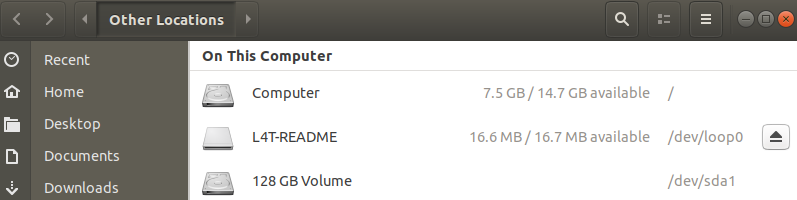
ファイルマネージャー上にディスクが 128 GB Volume として表示されているので、それをクリックするとマウントされます。
(標準ファイルマネージャーの場合、 Other Locations を選択することでリストが表示されます。その中から 128 GB Volume をクリックしてください。)
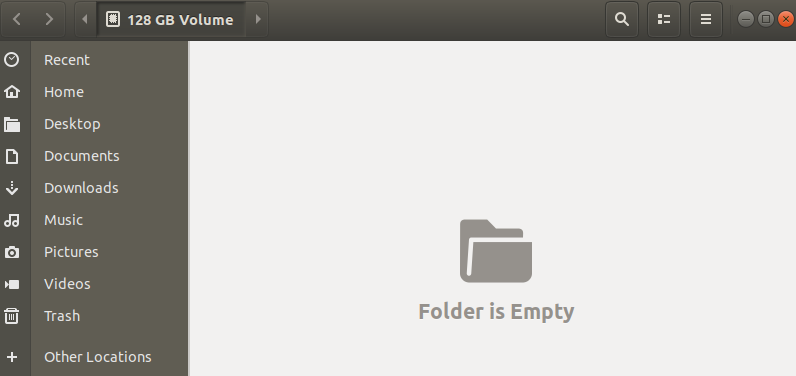
マウントされると以下のような画面が表示されます。 初期状態であれば内容は空になっています。
CUIでマウントする
以下のコマンドを実行して、 /dev/sda1 を任意のパスにマウントしてください。
$ sudo mount /dev/sda1 /mnt/ssd
起動時にマウントさせたい場合は、 /etc/fstab に設定を追記します。
/dev/sda1 /mnt/ssd ext4 defaults,discard,noatime 1 2
既存のファイルシステムを置き換えたい
SSDを /usr や /var のような領域として利用したい場合、次のような手順で行います。
以下の例では、 /var 用に32GB、 /usr 用に16GBを割り当て、残りを /home に割り当てています。
既存のパーティション設定があり、それらをすべて削除する場合は、以下のコマンドを実行してください。
$ sudo sgdisk -Z /dev/sda
必要なパーティションを作成します。
$ sudo sgdisk -n "0::+32G" -t 0:8300 /dev/sda
$ sudo sgdisk -n "0::+16G" -t 0:8300 /dev/sda
$ sudo sgdisk -n "0::" -t 0:8300 /dev/sda
パーティションの作成結果を確認する場合は、以下のコマンドを実行します。
$ sudo sgdisk -p /dev/sda
Disk /dev/sda: 250069680 sectors, 119.2 GiB
Model: 128GB ArmourDriv
Sector size (logical/physical): 512/512 bytes
Disk identifier (GUID): 963D6ADC-E1AE-45FA-A892-2E8B53C1A190
Partition table holds up to 128 entries
Main partition table begins at sector 2 and ends at sector 33
First usable sector is 34, last usable sector is 250069646
Partitions will be aligned on 2048-sector boundaries
Total free space is 2014 sectors (1007.0 KiB)

Number  Start (sector)    End (sector)  Size       Code  Name
   1            2048        67110911   32.0 GiB    8300
   2        67110912       100665343   16.0 GiB    8300
   3       100665344       250069646   71.2 GiB    8300
各パーティションにファイルシステムを作成します。以下の例ではext4で作成しています。
$ sudo mkfs -t ext4 -F /dev/sda1
$ sudo mkfs -t ext4 -F /dev/sda2
$ sudo mkfs -t ext4 -F /dev/sda3
各パーティションにデータをコピーします。
$ sudo mkdir /mnt/tmp_var /mnt/tmp_usr /mnt/tmp_home
$ sudo mount /dev/sda1 /mnt/tmp_var
$ sudo mount /dev/sda2 /mnt/tmp_usr
$ sudo mount /dev/sda3 /mnt/tmp_home
$ sudo rsync -a /var/ /mnt/tmp_var
$ sudo rsync -a /usr/ /mnt/tmp_usr
$ sudo rsync -a /home/ /mnt/tmp_home
$ sudo umount /mnt/tmp_var /mnt/tmp_usr /mnt/tmp_home
$ sudo rm -rf /mnt/tmp_var /mnt/tmp_usr /mnt/tmp_home
パーティションの UUID を取得します。
$ lsblk -f /dev/sda
NAME   FSTYPE LABEL UUID                                 MOUNTPOINT
sda
├─sda1 ext4         d7f700f0-9e59-4449-b6b5-f152515d3eac
├─sda2 ext4         3641d07e-d432-4c9b-982d-83979a169036
└─sda3 ext4         b49eaf39-2b13-44e0-b0dc-f326e4df676e
/etc/fstabに各パーティションのマウント設定を追記します。UUID=d7f700f0-9e59-4449-b6b5-f152515d3eac /var ext4 defaults,discard,noatime 1 2 UUID=3641d07e-d432-4c9b-982d-83979a169036 /usr ext4 defaults,discard,noatime 1 2 UUID=b49eaf39-2b13-44e0-b0dc-f326e4df676e /home ext4 defaults,discard,noatime 1 2
標準構成であれば他のディスクはないため、UUIDでディスク指定する部分を
/dev/sdaXのように表記しても問題ありません。/dev/sda1 /var ext4 defaults,discard,noatime 1 2 /dev/sda2 /usr ext4 defaults,discard,noatime 1 2 /dev/sda3 /home ext4 defaults,discard,noatime 1 2
fstabの内容を反映して、設定に問題がないことを確認します。
$ sudo mount -a
$ mount | grep /dev/sda
/dev/sda1 on /var type ext4 (rw,noatime,discard,data=ordered)
/dev/sda2 on /usr type ext4 (rw,noatime,discard,data=ordered)
/dev/sda3 on /home type ext4 (rw,noatime,discard,data=ordered)
設定に問題がなければ、デバイスを再起動します。
$ sudo systemctl reboot
再起動後、マウントが正常に行われていることを確認します。 以下は
lsblkで各パーティションにマウントポイントが割り当たっていることを確認した例です。$ lsblk -f /dev/sda NAME FSTYPE LABEL UUID MOUNTPOINT sda ├─sda1 ext4 d7f700f0-9e59-4449-b6b5-f152515d3eac /var ├─sda2 ext4 3641d07e-d432-4c9b-982d-83979a169036 /usr └─sda3 ext4 b49eaf39-2b13-44e0-b0dc-f326e4df676e /home
コピー元となったファイルは、不要であれば適宜削除して構いません。
/usr は、ブートに必要なプログラムを含むため、削除する場合は事前に問題がないことを確認してください。