注意
本ドキュメントは旧バージョン向けの内容です。最新の情報については新しいバージョンのドキュメントを参照してください。
過去データの再生#
過去データには以下の3種類があります。
いずれも、画面左の  (Stored Data)をクリックしてアクセスします。
- Measurements
各計測の開始から終了までのデータ
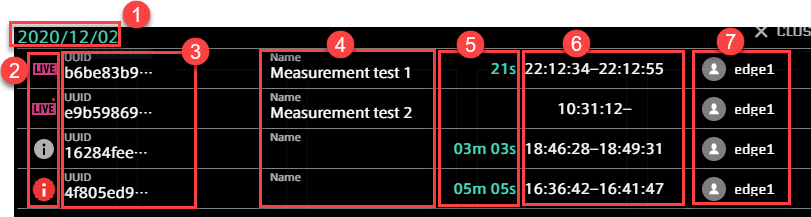
 計測の日付
 計測の状態
 Live計測中
 Live計測中(欠損データあり)
 完了した計測
 完了した計測(欠損データあり)
 計測のUUID
 計測の名前
 計測の長さ
 開始時刻と終了時刻
 計測を作成したEdge名
- Markers
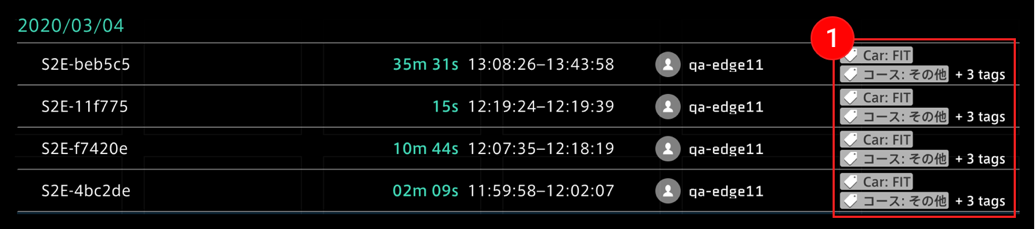
計測に付けられたマーカー
他のアプリケーションを使って計測に付与されたマーカーが表示されます。タグ(キーと値の組み合わせ)がある場合は、それらも表示されます
。
- Captures
必要に応じて、計測から時間範囲を指定して切り出したデータ。詳しくは Captureとして保存する を参照してください。
データ項目にマウスオーバーすると、
編集ボタン、 削除ボタンが表示されます。
Captureの作成方法は Captureとして保存する を参照してください。
過去データを再生する#
画面左の
(Stored Data)をクリックします。Measurements/Markers/Capturesを選択します。過去の計測が日付順に表示されます。
表示したい計測を選択します。

注釈
Captures一覧
Capturesの一覧には、自分(自分のユーザーアカウント)が作成したCaptureと、エッジアカウントにより作成されたすべてのCaptureが表示されます。 他のユーザーアカウントにより作成されたCaptureは表示されません。
注釈
大きな計測データは読み込めないことがあります
計測データが大きすぎて読み込めない場合は、以下のいずれかを行って対象データを少なくしてください。
 Preview Stored Data機能を使って、読み込み対象の時間範囲を短くする。
スクリーンへのデータのバインドを減らす。Data Visualizerは、スクリーン上にバインドされたすべてのデータ(エッジ、Data Type、Data ID、Channelが指定に一致するもの)を読み込もうとします。 現在画面に表示されているスクリーンだけでなく、読み込み済みのすべてのスクリーンについて確認してください。
過去データの検索#
期間で検索する#
日付の表示されるエリアをクリックし、期間を設定します。期間の設定方法は3つあります
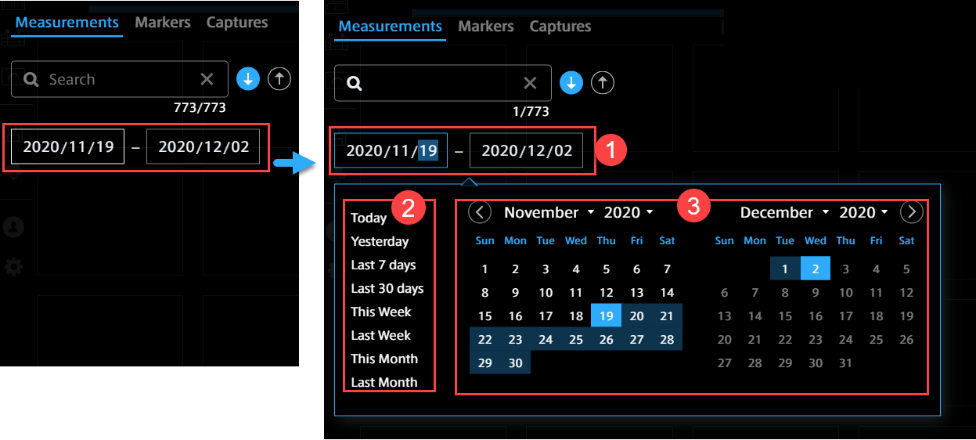
キーボードで日付を入力
プリセットされた時間範囲を選択。「今日」「昨日」「直近7日」「先週」など、相当する期間を左側のメニューから選択できます。
カレンダーで日付を選択
計測名、エッジ名等で検索する#
Measurements一覧では、計測のUUID、計測名、エッジ名で検索できます。
Markers一覧では、マーカー名、エッジ名、タグの値で検索できます。
Captures一覧では、キャプチャーの名前で検索できます。
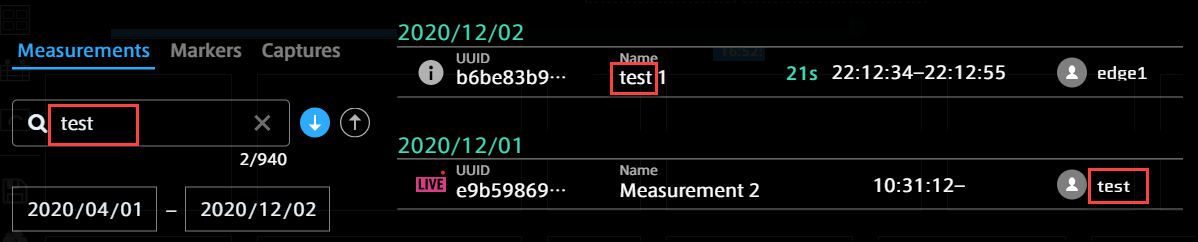
再生範囲を指定する#
任意の時間範囲を指定して、計測データの再生ができます。
タイムラインコントロールの[Preview Stored Data] を選択します。
過去データの期間を指定するにはAbsoluteモードやQuickモードがあります。
Absoluteモード#
開始時間を基準とする指定方法です。
[Preview Stored Data]画面にて、表示させたい過去データの開始日時、再生期間を入力します。
[OK]を選択します。データがロードされると、設定されたStart時刻からデータが再生されます。
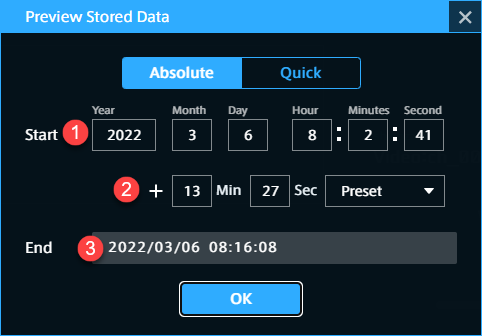
[Start]具体的な開始時刻を入力します(秒まで設定可能)
[+Min, Sec]データ再生時間の長さを入力します。(詳しくは下の注釈で紹介します)
[End]データ再生終了時間(入力不要) と からの計算結果になります。
注釈
再生期間の入力方法
再生期間の入力方法は3つがあります。
方法1: Min、Secのボックスに直接数字を入力します
方法2: Min、Secのボックスをマウスオーバーして、表示された矢印を選択します。1分間/1秒間単位で設定できます。

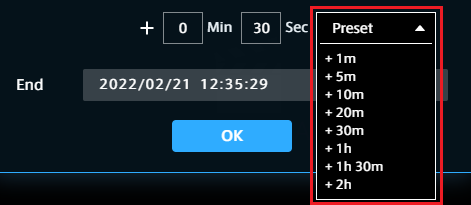
方法3: [Preset]を選択し、システムで設定されたベース時間から選択します。
Quickモード#
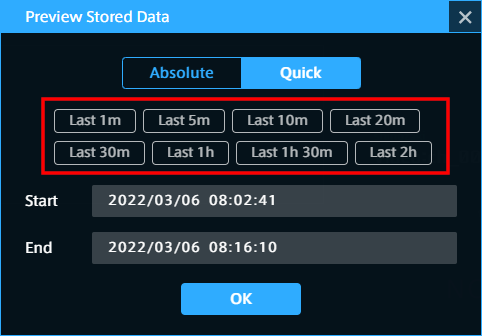
現時刻を基準とする指定方法です。現時刻から直近の1分間から1時間前の期間を設定できます。
[Last〇〇]を選択して、[OK]ボタンを選択します。
Captureとして保存する#
特定の時間範囲をStored Data のCapturesに登録できます。
時間範囲の指定方法は2つあります。
方法1: 直接入力#
タイムラインコントロールの[Create a Capture]
 を選択します。

Captureに登録したい開始終了日時とCapture Nameを入力し、[OK]を選択します。
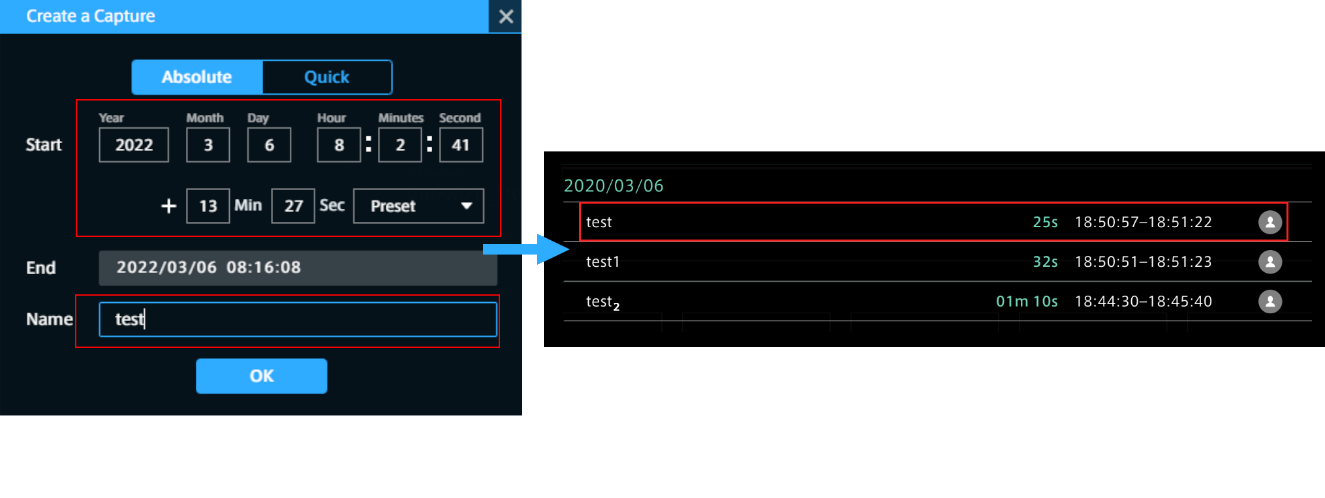
登録したCaptureを選択すると、データの再生が開始されます。
方法2: タイムラインで指定#
タイムラインで計測内の任意期間を指定できます。
開始時刻をクリックし、終了時刻までドラッグします。薄緑になるエリアは指定期間になります。
指定期間を調整し、
を選択します。
表示されたCreate A Capture画面でCapture名を入力し、[OK]を選択します。
注釈
タイムラインで指定期間を調整
開始と終了時刻の任意調整
緑のカーソルをドラッグして区間を微調整し、Create a Captureボタンを選択します。

指定期間の長さを保ちながら調整
カーソルの間の薄緑エリアをドラッグして左右にずらします。指定期間長さを保ちながら、開始や終了時間の調整ができます。

注釈
Captures一覧
Capturesの一覧には、自分(自分のユーザーアカウント)が作成したCaptureと、エッジアカウントにより作成されたすべてのCaptureが表示されます。 他のユーザーアカウントにより作成されたCaptureは表示されません。